
 Published on Jul 05, 2026
Bihar LPC Certificate Download 2026: भूमि दखल-कब्जा (LPC) प्रमाण पत्र PDF कैसे डाउनलोड करें?
⭐ Bihar LPC Certificate Download 2026 | भूमि दखल-कब्जा (LPC) प्रमाण पत्र PDF ऑनलाइन कैसे डाउनलोड करें?
यदि आपने बिहार में भूमि दखल-कब्जा (LPC) प्रमाण पत्र के लिए आवेदन किया है और अब उसका PDF Certificate डाउनलोड करना चाहते हैं, तो यह लेख आपके लिए है।
बिहार सरकार के राजस्व एवं भूमि सुधार विभाग द्वारा LPC Certificate की स्थिति ऑनलाइन देखने और Approved होने पर उसे PDF के रूप में डाउनलोड करने की सुविधा उपलब्ध कराई गई है। अब आपको प्रमाण पत्र प्राप्त करने के लिए बार-बार अंचल कार्यालय जाने की आवश्यकता नहीं पड़ती। यदि आपका आवेदन स्वीकृत हो चुका है, तो कुछ आसान स्टेप्स का पालन करके आप घर बैठे ही अपना LPC Certificate डाउनलोड कर सकते हैं।
इस लेख में हम आपको आधिकारिक प्रक्रिया (Official Process) के अनुसार बताएंगे कि Bihar Bhumi Portal के माध्यम से LPC Certificate कैसे डाउनलोड करें, कौन-कौन सी जानकारी पहले से तैयार रखनी होगी, आवेदन की स्थिति कैसे देखें और Eye (????) आइकन से PDF कैसे डाउनलोड करें।
नोट: यह लेख केवल Approved LPC Certificate Download की प्रक्रिया पर आधारित है। यदि आपने अभी तक आवेदन नहीं किया है, तो पहले LPC के लिए आवेदन करना आवश्यक होगा।
इस लेख में क्या जानेंगे?
- Bihar LPC Certificate क्या होता है?
- LPC Certificate क्यों जरूरी है?
- LPC Certificate डाउनलोड करने से पहले क्या होना चाहिए?
- कौन-कौन सी जानकारी तैयार रखें?
- Step 1: Bihar Bhumi की आधिकारिक वेबसाइट खोलें
- Step 2: "एलपीसी आवेदन स्थिति देखें" पर क्लिक करें
- Step 3: जिला, अंचल एवं वित्तीय वर्ष चुनें
- Step 4: केस नंबर या प्रमाण पत्र संख्या दर्ज करें
- Step 5: Search करें
- Step 6: Application Status देखें
- Step 7: Eye आइकन पर क्लिक करें
- Step 8: LPC Certificate PDF डाउनलोड करें
- FAQ
- निष्कर्ष
⭐ Bihar LPC Certificate क्या होता है?
LPC (Land Possession Certificate) अर्थात भूमि दखल-कब्जा प्रमाण पत्र एक सरकारी दस्तावेज है, जिसे बिहार सरकार का राजस्व एवं भूमि सुधार विभाग जारी करता है।
यह प्रमाण पत्र इस बात का प्रमाण होता है कि संबंधित भूमि पर किस व्यक्ति का वैध एवं शांतिपूर्ण कब्जा (Possession) है। LPC में आवेदक का नाम, खाता संख्या, प्लॉट संख्या, मौजा, अंचल, भूमि का रकबा, लगान का विवरण तथा अन्य राजस्व अभिलेखों की जानकारी दर्ज होती है। आपके द्वारा साझा किए गए LPC Certificate के नमूने में भी यही विवरण दिखाई देते हैं।
LPC का उपयोग बैंक ऋण, सरकारी योजनाओं, मुआवजा, भूमि सत्यापन तथा अन्य राजस्व संबंधी कार्यों में किया जाता है।
⭐ Bihar LPC Certificate में कौन-कौन सी जानकारी होती है?
जब आप अपना LPC Certificate PDF डाउनलोड करते हैं, तो उसमें सामान्यतः निम्न जानकारी शामिल होती है—
- प्रमाण पत्र संख्या (Certificate Number)
- जारी करने की तिथि
- जिला
- अनुमंडल
- अंचल
- हल्का
- मौजा
- थाना संख्या
- जमाबंदी का विवरण
- रैयत (भूमि धारक) का नाम
- पिता / पति का नाम
- खाता संख्या
- प्लॉट संख्या
- भूमि का रकबा
- लगान भुगतान का विवरण
- QR Code
- अंचल अधिकारी के डिजिटल हस्ताक्षर
यही सभी जानकारी आपके अपलोड किए गए LPC Certificate PDF में भी प्रदर्शित है।
⭐ LPC Certificate डाउनलोड करना क्यों जरूरी है?
यदि आपका LPC Certificate जारी हो चुका है, तो उसका PDF डाउनलोड करके सुरक्षित रखना चाहिए। भविष्य में किसी भी सरकारी या बैंकिंग कार्य के दौरान इसकी आवश्यकता पड़ सकती है।
LPC Certificate निम्न कार्यों में उपयोगी होता है—
- बैंक से कृषि ऋण (KCC) लेने में
- भूमि संबंधी सरकारी योजनाओं का लाभ लेने में
- मुआवजा प्राप्त करने में
- राजस्व अभिलेख सत्यापन में
- भूमि विवाद के मामलों में
- विभिन्न सरकारी कार्यालयों में दस्तावेज के रूप में
⭐ LPC Certificate डाउनलोड करने से पहले क्या होना चाहिए?
डाउनलोड प्रक्रिया शुरू करने से पहले निम्न बातें सुनिश्चित कर लें—
✔ आपका LPC आवेदन Approved होना चाहिए।
यदि आवेदन अभी Pending है, तो Certificate डाउनलोड नहीं होगा।
✔ आपके पास Case Number होना चाहिए।
या
✔ Certificate Number होना चाहिए।
इनमें से किसी एक जानकारी की सहायता से आवेदन खोजा जा सकता है।
✔ सही Financial Year की जानकारी होनी चाहिए।
LPC आवेदन जिस वित्तीय वर्ष में किया गया था, उसी वर्ष का चयन करना आवश्यक है।
✔ इंटरनेट कनेक्शन सही होना चाहिए।
क्योंकि पूरी प्रक्रिया ऑनलाइन होती है।
⭐ कौन-कौन सी जानकारी पहले से तैयार रखें?
LPC Certificate डाउनलोड करते समय निम्न जानकारी अपने पास रखें—
- जिला (District)
- अंचल (Circle)
- वित्तीय वर्ष (Financial Year)
- Case Number
या
- Certificate Number
इन जानकारियों के बिना आवेदन खोजने में कठिनाई हो सकती है।
Step 1: Bihar Bhumi की आधिकारिक वेबसाइट खोलें
सबसे पहले अपने मोबाइल या कंप्यूटर में कोई भी इंटरनेट ब्राउज़र (Google Chrome, Microsoft Edge, Firefox आदि) खोलें।
अब बिहार भूमि की आधिकारिक वेबसाइट पर जाएँ—
Official Website
=> https://biharbhumi.bihar.gov.in
वेबसाइट खुलने के बाद आपको बिहार सरकार के राजस्व एवं भूमि सुधार विभाग का होम पेज दिखाई देगा, जहाँ भूमि से संबंधित कई ऑनलाइन सेवाएँ उपलब्ध रहती हैं।
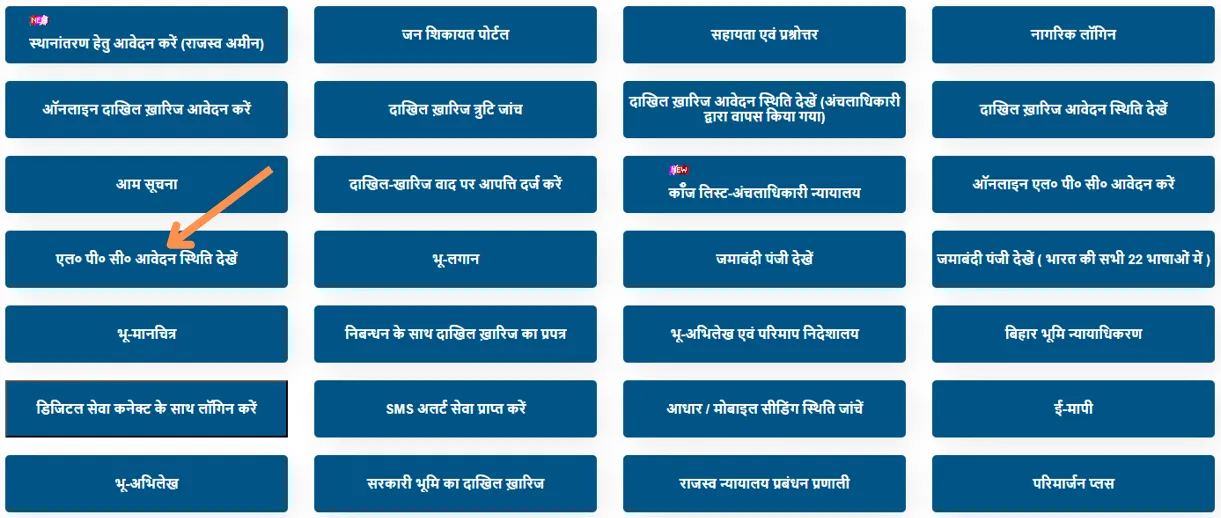
Step 2: "एलपीसी आवेदन स्थिति देखें" विकल्प पर क्लिक करें
होम पेज पर नीचे स्क्रॉल करने पर आपको विभिन्न ऑनलाइन सेवाओं के बॉक्स दिखाई देंगे, जैसे—
- जमाबंदी पंजी देखें
- भू-नक्शा
- भू-लगान
- आधार/मोबाइल सीडिंग स्थिति
- दाखिल-खारिज आवेदन स्थिति
- एलपीसी आवेदन स्थिति देखें
इनमें से "एलपीसी आवेदन स्थिति देखें" विकल्प पर क्लिक करें।
यह विकल्प विशेष रूप से उन आवेदकों के लिए है जिन्होंने पहले से LPC के लिए आवेदन किया है और अब उसकी स्थिति या प्रमाण पत्र देखना चाहते हैं।
Step 3: LPC Status Page खुलेगा
"एलपीसी आवेदन स्थिति देखें" पर क्लिक करने के बाद आपके सामने भूमि दखल-कब्जा (LPC) प्रमाण पत्र आवेदन की स्थिति वाला पेज खुल जाएगा।
इस पेज पर आपको सबसे पहले निम्न विकल्प दिखाई देंगे—
- जिला (District)
- अंचल (Circle)
- वित्तीय वर्ष (Financial Year)
इन तीनों जानकारियों का सही चयन करना आवश्यक है, क्योंकि आगे की खोज (Search) इन्हीं के आधार पर होगी।
यदि आपने गलत जिला, अंचल या वित्तीय वर्ष चुना, तो आपका आवेदन रिकॉर्ड दिखाई नहीं देगा।
Step 4: जिला, अंचल एवं वित्तीय वर्ष का चयन करें
जैसे ही "एलपीसी आवेदन स्थिति देखें" विकल्प पर क्लिक करेंगे, आपके सामने भूमि दखल-कब्जा (LPC) प्रमाण पत्र आवेदन की स्थिति वाला पेज खुल जाएगा।
इस पेज पर सबसे पहले आपको निम्न तीन विकल्प दिखाई देंगे—
- जिला (District)
- अंचल (Circle)
- वित्तीय वर्ष (Financial Year)
अब इन तीनों विकल्पों में वही जानकारी चुनें, जिसके अंतर्गत आपने LPC के लिए आवेदन किया था।
उदाहरण के लिए—
- जिला – Araria
- अंचल – Araria
- वित्तीय वर्ष – 2025-2026 (या जिस वर्ष आवेदन किया गया हो)
महत्वपूर्ण: यदि आपने गलत जिला, अंचल या वित्तीय वर्ष चुना है, तो आपका LPC आवेदन रिकॉर्ड दिखाई नहीं देगा। इसलिए आवेदन के अनुसार ही सही विकल्प चुनें।
Step 5: Case Number या Certificate Number से LPC Search करें
जिला, अंचल एवं वित्तीय वर्ष चुनने के बाद अब आपको आवेदन खोजने के लिए दो विकल्प दिखाई देंगे—
विकल्प 1 – केस नंबर से खोजें (Recommended)
यदि आपके पास LPC आवेदन का Case Number है, तो "केस नंबर से खोजें" विकल्प को चुनें।
अब दिए गए बॉक्स में अपना Case Number दर्ज करें।
उदाहरण:
1927
यह सबसे आसान और सबसे अधिक उपयोग किया जाने वाला तरीका है।
विकल्प 2 – प्रमाण पत्र संख्या से खोजें
यदि आपके पास पहले से LPC Certificate Number उपलब्ध है, तो आप "प्रमाण पत्र संख्या से खोजें" विकल्प चुन सकते हैं।
इसके बाद प्रमाण पत्र संख्या दर्ज करें।
ध्यान दें: यदि आपके पास Certificate Number नहीं है, तो Case Number से भी आसानी से आवेदन खोजा जा सकता है।
Step 6: Security Code (Captcha) भरें
अब स्क्रीन पर एक छोटा Security Code (Captcha) दिखाई देगा।
उदाहरण के लिए—
3 + 7 = 10
अब उसका सही उत्तर खाली बॉक्स में लिखें।
यदि Captcha गलत भर दिया जाता है, तो Search सफल नहीं होगा।
इसलिए Captcha ध्यानपूर्वक भरें।
Step 7: Search Button पर क्लिक करें
अब सभी जानकारी भरने के बाद नीचे दिए गए Search बटन पर क्लिक करें।
यदि आपने—
- सही जिला चुना है।
- सही अंचल चुना है।
- सही वित्तीय वर्ष चुना है।
- सही Case Number या Certificate Number दर्ज किया है।
- सही Captcha भरा है।
तो कुछ ही सेकंड में नीचे आपके LPC आवेदन का विवरण दिखाई देने लगेगा।
Step 8: LPC Application Status देखें
Search सफल होने के बाद नीचे भूमि दखल-कब्जा (LPC) आवेदन पत्र की सूची दिखाई देगी।
इस सूची में सामान्यतः निम्न जानकारी प्रदर्शित होती है—
- Sl No.
- Case Number
- आवेदक का नाम
- Application Date
- Khata Number
- Application Status
- Remarks
यदि आपका आवेदन स्वीकृत हो चुका है, तो Application Status के सामने Approved लिखा दिखाई देगा।
आपके द्वारा साझा किए गए स्क्रीनशॉट में भी यही स्थिति दिखाई गई है, जहाँ आवेदन Approved है और Remarks कॉलम में Eye आइकन उपलब्ध है।

Step 9: Remarks कॉलम में दिए गए Eye आइकन पर क्लिक करें
यह पूरी प्रक्रिया का सबसे महत्वपूर्ण चरण है।
यदि आपके आवेदन की स्थिति Approved दिखाई दे रही है, तो सबसे दाईं ओर Remarks कॉलम में Eye Icon दिखाई देगा।
अब उसी Eye Icon पर क्लिक करें।
जैसे ही आप Eye Icon पर क्लिक करेंगे, आपका LPC Certificate एक नए पेज में खुल जाएगा।
महत्वपूर्ण जानकारी:
यदि आवेदन Pending, Returned या Rejected है, तो Eye आइकन उपलब्ध नहीं होगा। Eye आइकन केवल स्वीकृत (Approved) आवेदन के लिए दिखाई देता है।
Step 10: LPC Certificate PDF खुलेगा
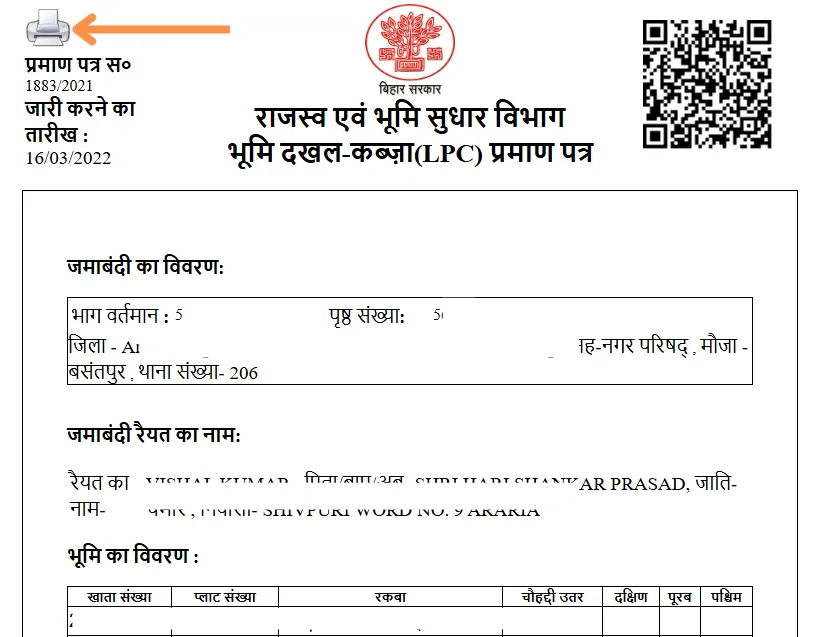
Eye आइकन पर क्लिक करने के बाद आपका Land Possession Certificate (LPC) PDF Format में खुल जाएगा।
आपके द्वारा साझा किए गए LPC Certificate के अनुसार PDF में निम्न महत्वपूर्ण जानकारी उपलब्ध होती है—
प्रमाण पत्र की मुख्य जानकारी
- प्रमाण पत्र संख्या (Certificate Number)
- जारी करने की तिथि
- बिहार सरकार का लोगो
- राजस्व एवं भूमि सुधार विभाग
- QR Code
जमाबंदी का विवरण
- भाग वर्तमान
- पृष्ठ संख्या
- जिला
- अनुमंडल
- अंचल
- हल्का
- मौजा
- थाना संख्या
रैयत (भूमि धारक) की जानकारी
- नाम
- पिता / पति का नाम
- जाति
- पता
भूमि का विवरण
- खाता संख्या
- प्लॉट संख्या
- रकबा
- चौहद्दी (यदि उपलब्ध हो)
लगान का विवरण
- अंतिम लगान भुगतान की तिथि
- प्राप्ति पत्र संख्या
- वर्ष
- बकाया लगान
- चालू वर्ष का लगान
प्रमाणन
PDF के अंतिम भाग में संबंधित अंचल अधिकारी द्वारा प्रमाणित किया जाता है कि राजस्व अभिलेखों के आधार पर आवेदक का उक्त भूमि पर शांतिपूर्ण दखल-कब्जा है। आपके साझा किए गए प्रमाण पत्र के दूसरे पृष्ठ पर यह प्रमाणन और डिजिटल हस्ताक्षर स्पष्ट रूप से दिखाई देते हैं।
Step 11: LPC Certificate PDF डाउनलोड करें
जब LPC Certificate स्क्रीन पर खुल जाए, तब अपने Browser में ऊपर दिखाई देने वाले Download (⬇) आइकन पर क्लिक करें।
इसके बाद—
- PDF आपके मोबाइल या कंप्यूटर में डाउनलोड हो जाएगी।
- आप इसे भविष्य के उपयोग के लिए सुरक्षित रख सकते हैं।
- आवश्यकता होने पर इसका प्रिंट भी निकाल सकते हैं।
सलाह: PDF डाउनलोड करने के बाद उसका नाम बदलकर जैसे LPC-Certificate-2026.pdf रखें, ताकि भविष्य में उसे आसानी से खोजा जा सके।
महत्वपूर्ण सुझाव
LPC Certificate डाउनलोड करने के बाद एक बार अवश्य जांच लें कि उसमें निम्न जानकारी सही है—
- आवेदक का नाम
- जिला एवं अंचल
- खाता संख्या
- प्लॉट संख्या
- रकबा
- प्रमाण पत्र संख्या
- QR Code
- जारी करने की तिथि
यदि किसी भी जानकारी में त्रुटि दिखाई देती है, तो संबंधित अंचल कार्यालय से संपर्क करना उचित रहेगा।
⭐ LPC Certificate डाउनलोड नहीं हो रहा है? जानिए इसके प्रमुख कारण
कई बार उपयोगकर्ता सही प्रक्रिया अपनाने के बावजूद LPC Certificate डाउनलोड नहीं कर पाते। इसका कारण हमेशा वेबसाइट की समस्या नहीं होता, बल्कि कई बार गलत जानकारी भरने या आवेदन की स्थिति के कारण भी ऐसा हो सकता है।
नीचे सबसे सामान्य कारण और उनके समाधान दिए गए हैं।
1. Application Status "Pending" दिख रहा है
यदि Search करने के बाद Application Status में Pending दिखाई देता है, तो इसका मतलब है कि आपका आवेदन अभी राजस्व विभाग द्वारा जांच की प्रक्रिया में है।
इस स्थिति में—
- Eye आइकन दिखाई नहीं देगा।
- PDF डाउनलोड नहीं होगी।
- आपको आवेदन स्वीकृत होने का इंतजार करना होगा।
क्या करें?
- कुछ दिनों बाद पुनः Status चेक करें।
- SMS या Portal पर अपडेट देखें।
- आवश्यकता होने पर संबंधित अंचल कार्यालय से संपर्क करें।
2. Application Status "Approved" नहीं दिख रहा
यदि आपने आवेदन किया है लेकिन Status Approved नहीं आ रहा है, तो निम्न कारण हो सकते हैं—
- आवेदन अभी जांच में है।
- दस्तावेज सत्यापन लंबित है।
- आवेदन वापस (Returned) कर दिया गया है।
- आवेदन अस्वीकृत (Rejected) हो गया है।
समाधान
- Application Status नियमित रूप से देखें।
- यदि Returned है तो आवश्यक सुधार करके पुनः आवेदन करें।
- यदि Rejected है तो कारण जानकर नया आवेदन करें।
3. Eye Button दिखाई नहीं दे रहा
यह सबसे अधिक पूछे जाने वाले प्रश्नों में से एक है।
यदि Eye Button नहीं दिखाई दे रहा है तो उसके पीछे निम्न कारण हो सकते हैं—
कारण
✔ आवेदन Approved नहीं हुआ।
✔ गलत Financial Year चुना गया है।
✔ गलत District चुना गया है।
✔ गलत Circle चुना गया है।
✔ गलत Case Number डाला गया है।
समाधान
- सभी जानकारी दोबारा जांचें।
- सही Financial Year चुनें।
- सही Case Number दर्ज करें।
- Approved होने के बाद पुनः देखें।
4. Case Number Invalid बता रहा है
यदि Search करते समय "Invalid Case Number" या कोई रिकॉर्ड नहीं मिलता है, तो इसका अर्थ हो सकता है—
- आपने गलत Case Number दर्ज किया है।
- गलत District चुना है।
- गलत Circle चुना है।
- गलत Financial Year चुना है।
समाधान
Case Number दर्ज करने से पहले—
- आवेदन रसीद देखें।
- District जांचें।
- Circle जांचें।
- Financial Year सही चुनें।
5. Certificate Number से Search नहीं हो रहा
यदि Certificate Number से Search नहीं हो रहा है तो—
- Certificate Number गलत हो सकता है।
- Certificate अभी Generate नहीं हुआ है।
ऐसी स्थिति में पहले Case Number से Search करना अधिक आसान रहता है।
6. Search करने पर कोई Record नहीं मिल रहा
यदि Search के बाद खाली पेज आ रहा है तो निम्न कारण हो सकते हैं—
- आवेदन अभी Portal पर उपलब्ध नहीं हुआ।
- गलत विवरण भरा गया।
- गलत Financial Year चुना गया।
समाधान
एक बार सभी जानकारी दोबारा भरें।
7. PDF खुल रही है लेकिन Download नहीं हो रही
कई बार Browser में PDF खुल जाती है लेकिन Download नहीं होती।
समाधान
- Browser Refresh करें।
- Download Icon पर पुनः क्लिक करें।
- दूसरे Browser (Chrome/Edge/Firefox) से प्रयास करें।
- Desktop Mode में वेबसाइट खोलें।
8. PDF Blank दिखाई दे रही है
यदि PDF खुलने के बाद Blank दिखाई दे रही है—
कारण
- इंटरनेट धीमा है।
- PDF पूरी तरह Load नहीं हुई।
- Browser Error।
समाधान
- इंटरनेट बदलें।
- दोबारा खोलें।
- Refresh करें।
- Browser Change करें।
9. Website Open नहीं हो रही
यदि Bihar Bhumi Portal खुल ही नहीं रही—
संभावित कारण
- Server Maintenance
- High Traffic
- Internet Problem
समाधान
- कुछ समय बाद पुनः प्रयास करें।
- इंटरनेट कनेक्शन जांचें।
- Browser बदलें।
10. Captcha बार-बार गलत बता रहा
यदि Captcha सही भरने के बाद भी गलत बता रहा है—
समाधान
- नया Captcha लें।
- Browser Refresh करें।
- बड़े एवं छोटे अक्षरों का ध्यान रखें (यदि लागू हो)।
- दोबारा भरें।
⭐ LPC Certificate Download करते समय होने वाली सामान्य गलतियाँ
अधिकांश लोग निम्न गलतियाँ करते हैं—
❌ गलत Financial Year चुनना
यह सबसे सामान्य गलती है।
हमेशा उसी वर्ष का चयन करें जिसमें आवेदन किया गया था।
❌ गलत Case Number डालना
एक अंक भी गलत होने पर Record नहीं मिलेगा।
❌ गलत District चुनना
यदि District गलत होगा तो आवेदन दिखाई नहीं देगा।
❌ गलत Circle चुनना
Circle बदलते ही Search Result बदल जाता है।
❌ Pending Application में PDF ढूंढना
Pending आवेदन में कभी भी PDF उपलब्ध नहीं होती।
⭐ LPC Certificate डाउनलोड करने के बाद क्या जांचें?
डाउनलोड करने के बाद निम्न जानकारी अवश्य जांचें—
✔ आवेदक का नाम
✔ पिता / पति का नाम
✔ जिला
✔ अंचल
✔ मौजा
✔ थाना संख्या
✔ खाता संख्या
✔ प्लॉट संख्या
✔ भूमि का रकबा
✔ QR Code
✔ Certificate Number
✔ जारी करने की तिथि
✔ अंचल अधिकारी का प्रमाणन
आपके द्वारा साझा किए गए LPC Certificate के नमूने में ये सभी विवरण स्पष्ट रूप से उपलब्ध हैं।
⭐ क्या डाउनलोड किया गया LPC Certificate मान्य होता है?
हाँ।
यदि आपने Bihar Bhumi Portal पर उपलब्ध Approved LPC के Eye आइकन से प्रमाण पत्र खोला और PDF डाउनलोड की है, तो वह राजस्व विभाग द्वारा जारी डिजिटल प्रमाण पत्र होता है।
इसमें सामान्यतः—
- QR Code
- Certificate Number
- जारी करने की तिथि
- राजस्व विभाग का विवरण
- अंचल अधिकारी का प्रमाणन
शामिल रहता है, जिससे इसकी सत्यता की पुष्टि की जा सकती है।
Expert Tips
यदि आप पहली बार LPC डाउनलोड कर रहे हैं तो इन सुझावों का पालन करें—
✔ आवेदन रसीद सुरक्षित रखें।
✔ Case Number कहीं नोट करके रखें।
✔ Download की गई PDF का Backup Google Drive या Email में रखें।
✔ PDF का Print निकालकर सुरक्षित रखें।
✔ QR Code स्पष्ट दिखाई दे रहा है या नहीं, एक बार अवश्य जांच लें।
✔ यदि Certificate में कोई त्रुटि हो तो स्वयं सुधार करने की कोशिश न करें, संबंधित अंचल कार्यालय से संपर्क करें।
महत्वपूर्ण बातें
- LPC Certificate केवल Approved आवेदन के लिए उपलब्ध होता है।
- Eye आइकन दिखाई देना इस बात का संकेत है कि प्रमाण पत्र देखा जा सकता है।
- PDF डाउनलोड करने से पहले सभी विवरण ध्यान से जांच लें।
- यदि आवेदन वापस (Returned) कर दिया गया है, तो पहले आवश्यक सुधार पूरा करें।
❓ Bihar LPC Certificate Download – FAQs (Frequently Asked Questions)
Q1. Bihar LPC Certificate क्या है?
उत्तर:
LPC (Land Possession Certificate) यानी भूमि दखल-कब्जा प्रमाण पत्र एक सरकारी दस्तावेज है, जिसे बिहार सरकार का राजस्व एवं भूमि सुधार विभाग जारी करता है। यह प्रमाणित करता है कि संबंधित भूमि पर किस व्यक्ति का वैध कब्जा है। आपके द्वारा साझा किए गए LPC प्रमाण पत्र में भी यही प्रमाणन दर्ज है।
Q2. Bihar LPC Certificate ऑनलाइन कैसे डाउनलोड करें?
उत्तर:
सबसे पहले Bihar Bhumi Portal खोलें → "एलपीसी आवेदन स्थिति देखें" पर क्लिक करें → जिला, अंचल और वित्तीय वर्ष चुनें → Case Number या Certificate Number दर्ज करें → Search करें → आवेदन Approved होने पर Eye (????) आइकन पर क्लिक करें → LPC Certificate PDF डाउनलोड करें।
Q3. LPC Download करने के लिए क्या आवेदन Approved होना जरूरी है?
उत्तर:
हाँ। केवल Approved आवेदन का ही LPC Certificate डाउनलोड किया जा सकता है।
Q4. Eye आइकन कब दिखाई देता है?
उत्तर:
जब आपका LPC आवेदन Approved हो जाता है, तभी Remarks कॉलम में Eye (????) आइकन दिखाई देता है।
Q5. क्या बिना Case Number के LPC डाउनलोड किया जा सकता है?
उत्तर:
यदि आपके पास Certificate Number उपलब्ध है, तो उसके माध्यम से भी आवेदन खोजा जा सकता है।
Q6. LPC Certificate PDF में क्या-क्या जानकारी होती है?
उत्तर:
PDF में सामान्यतः निम्न जानकारी होती है—
- Certificate Number
- QR Code
- जारी करने की तिथि
- जिला
- अंचल
- मौजा
- खाता संख्या
- प्लॉट संख्या
- भूमि का रकबा
- आवेदक का नाम
- लगान का विवरण
- अंचल अधिकारी का प्रमाणन
ये सभी विवरण आपके साझा किए गए LPC Certificate में मौजूद हैं।
Q7. LPC Download नहीं हो रहा है, क्या करें?
उत्तर:
- आवेदन Approved है या नहीं जांचें।
- सही District चुनें।
- सही Circle चुनें।
- सही Financial Year चुनें।
- सही Case Number दर्ज करें।
- Browser Refresh करें।
- कुछ समय बाद पुनः प्रयास करें।
Q8. LPC Certificate डाउनलोड करने का कोई शुल्क है?
उत्तर:
ऑनलाइन जारी हो चुके LPC Certificate को देखने और डाउनलोड करने की सुविधा पोर्टल पर उपलब्ध रहती है। किसी भी शुल्क से संबंधित अद्यतन जानकारी के लिए संबंधित राजस्व कार्यालय या आधिकारिक पोर्टल पर उपलब्ध निर्देश देखें।
Q9. क्या मोबाइल से LPC डाउनलोड किया जा सकता है?
उत्तर:
हाँ। Android या iPhone के किसी भी Browser (Chrome, Edge, Firefox आदि) से LPC Certificate डाउनलोड किया जा सकता है।
Q10. LPC Certificate का उपयोग कहाँ-कहाँ होता है?
उत्तर:
- कृषि ऋण
- सरकारी योजनाएँ
- भूमि सत्यापन
- मुआवजा
- राजस्व कार्य
- भूमि विवाद
Q11. क्या डाउनलोड किया गया LPC Certificate वैध होता है?
उत्तर:
यदि प्रमाण पत्र Bihar Bhumi Portal से जारी हुआ है और उसमें QR Code, Certificate Number तथा राजस्व विभाग का प्रमाणन मौजूद है, तो यह आधिकारिक डिजिटल प्रमाण पत्र माना जाता है।
Q12. यदि आवेदन Rejected हो जाए तो क्या करें?
उत्तर:
सबसे पहले आवेदन अस्वीकृत होने का कारण जानें। आवश्यक दस्तावेजों में सुधार करें और आवश्यकता होने पर नया आवेदन करें या संबंधित अंचल कार्यालय से संपर्क करें।
Q13. क्या LPC Certificate का प्रिंट निकाल सकते हैं?
उत्तर:
हाँ। PDF डाउनलोड करने के बाद उसका प्रिंट निकालकर भविष्य के लिए सुरक्षित रखा जा सकता है।
Q14. क्या LPC Certificate में QR Code होता है?
उत्तर:
हाँ। आपके द्वारा साझा किए गए LPC Certificate में भी QR Code प्रदर्शित है, जिससे दस्तावेज़ की पहचान और सत्यापन में सहायता मिलती है।
Q15. क्या अलग-अलग जिले के लिए प्रक्रिया अलग होती है?
उत्तर:
नहीं। Bihar Bhumi Portal पर LPC Certificate देखने और डाउनलोड करने की ऑनलाइन प्रक्रिया सभी जिलों के लिए समान रहती है।
⭐ Quick Summary
Bihar LPC Certificate PDF डाउनलोड करने के 5 आसान स्टेप
- Bihar Bhumi Portal खोलें।
- "एलपीसी आवेदन स्थिति देखें" पर क्लिक करें।
- जिला, अंचल और वित्तीय वर्ष चुनें।
- Case Number या Certificate Number दर्ज करके Search करें।
- आवेदन Approved होने पर Eye आइकन पर क्लिक करके PDF डाउनलोड करें।
Expert Tips
यदि आप पहली बार LPC Certificate डाउनलोड कर रहे हैं, तो इन सुझावों का पालन करें—
- आवेदन संख्या (Case Number) सुरक्षित रखें।
- सही वित्तीय वर्ष का चयन करें।
- डाउनलोड की गई PDF का बैकअप Google Drive या ईमेल में रखें।
- PDF डाउनलोड करने के बाद सभी विवरण ध्यान से जांच लें।
- QR Code और Certificate Number स्पष्ट दिखाई दे रहे हों, यह सुनिश्चित करें।
- सार्वजनिक साइबर कैफे से डाउनलोड करने पर PDF की अतिरिक्त कॉपी सिस्टम में न छोड़ें।
☎️ हेल्पलाइन एवं सहायता
यदि Bihar Bhumi Portal का उपयोग करते समय किसी प्रकार की समस्या आती है, तो आप राजस्व एवं भूमि सुधार विभाग, बिहार सरकार से संपर्क कर सकते हैं।
विभाग:
राजस्व एवं भूमि सुधार विभाग, बिहार सरकार
टोल फ्री हेल्पलाइन:
1800-345-6215
आधिकारिक पोर्टल:
https://biharbhumi.bihar.gov.in
⭐ निष्कर्ष
यदि आपका Land Possession Certificate (LPC) आवेदन स्वीकृत हो चुका है, तो अब आप इसे घर बैठे ऑनलाइन डाउनलोड कर सकते हैं। इसके लिए केवल सही जिला, अंचल, वित्तीय वर्ष और Case Number या Certificate Number की आवश्यकता होती है। आवेदन Approved होने पर पोर्टल में उपलब्ध Eye (????) आइकन के माध्यम से प्रमाण पत्र खोला जा सकता है और PDF के रूप में डाउनलोड किया जा सकता है।
डाउनलोड करने के बाद प्रमाण पत्र में दर्ज सभी जानकारी—जैसे आवेदक का नाम, खाता संख्या, प्लॉट संख्या, भूमि का विवरण, QR Code, Certificate Number और जारी करने की तिथि—एक बार अवश्य जांच लें। यदि किसी प्रकार की त्रुटि दिखाई दे, तो संबंधित अंचल कार्यालय से संपर्क करें।